Cómo Cambiar los Permisos de Jugador en Minecraft
Gestionar los permisos de los jugadores en Minecraft es fundamental para mantener un servidor seguro y bien organizado. Ya sea que estés configurando rangos, restringiendo comandos o concediendo acceso de administrador, saber cómo asignar permisos te otorga un control total sobre la experiencia de juego. Aquí te explicamos cómo empezar.
Cambiar los permisos de los jugadores en servidores Vanilla
Para modificar los permisos de los jugadores en un servidor Vanilla, deberás asignarles el estatus de operador utilizando la consola o un plugin de permisos. Como propietario, puedes otorgar permisos específicos mediante comandos como `/op` (para obtener acceso total de administrador) o asignando a los jugadores a distintos grupos.
Cambiar los permisos de los jugadores en servidores Spigot, Paper y CraftBukkit
Modificar los permisos de tu servidor es fundamental para administrar y gestionar tu mundo. Para ello, se utiliza EssentialsX junto con un plugin como LuckPerms. Mientras que EssentialsX añade comandos clave, LuckPerms te permite gestionar grupos, establecer roles predeterminados y controlar desde bloques de comandos hasta herramientas de administración.
Cambiar los permisos de los jugadores en servidores Forge
Cuando los usuarios se unen a un servidor de Forge con una configuración modificada, es importante establecer reglas de permisos claras para evitar errores que puedan afectar a la jugabilidad. Por ejemplo, si un jugador aparece con privilegios de administrador por defecto, esto podría alterar el equilibrio del juego o darle acceso a opciones que no debería tener. El uso de mods permite a los propietarios del servidor configurar rangos que controlan lo que cada usuario ve en pantalla y los comandos que puede utilizar, garantizando así una experiencia fluida desde el mismo momento en que se conectan.
Servidores Forge versión 1.5.2
Habla sobre cómo puedes configurar Voltz MCPC+.
Servidores Forge versión 1.6.4
- Instalar Cauldron

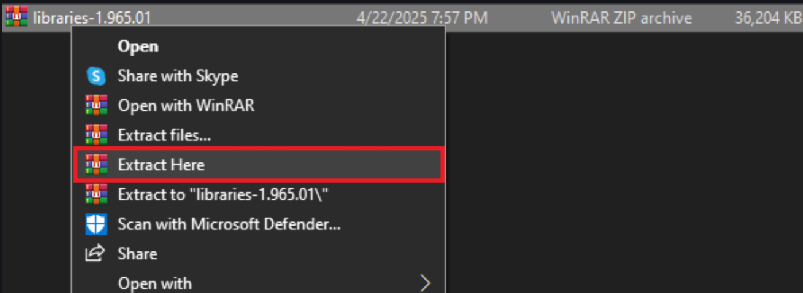
- Haz clic con el botón derecho en el archivo zip "libraries-1.965.01" y selecciona "Extraer aquí".
- Instale LegacyJavaFixer, asegúrese de instalar la versión "1.6.4"
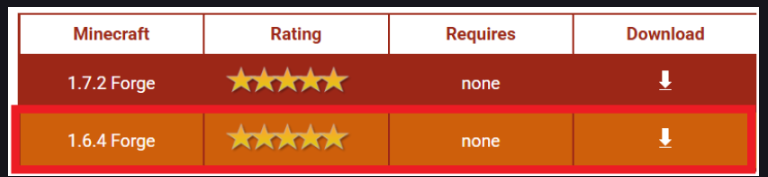
- Una vez instalado, extrae también el archivo zip "LegacyJavaFixer_1.6.4".
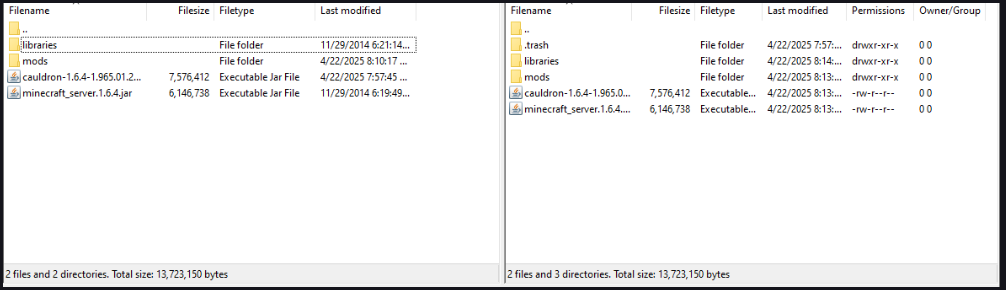
- Abre FileZilla
- Transfiere todas las siguientes carpetas y archivos: mods, libraries, minecraft_server.1.6.4 y los archivos .jar de cauldron-1.6.4-1.965.01.205-server.
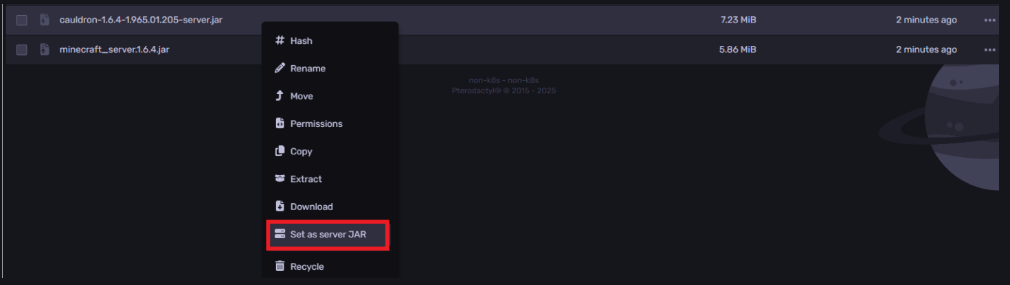
- Una vez realizada la transferencia, ve a la pestaña "Files", haz clic derecho en el archivo .jar "cauldron-1.6.4-1.965.01.205-server" y selecciona "Set as server JAR".
Ahora, inicia tu servidor y estarás listo para empezar. ¡Añade los mods y plugins que desees a tu servidor para gestionar los permisos!
Servidores Forge versión 1.7.10
- Instalar Thermos
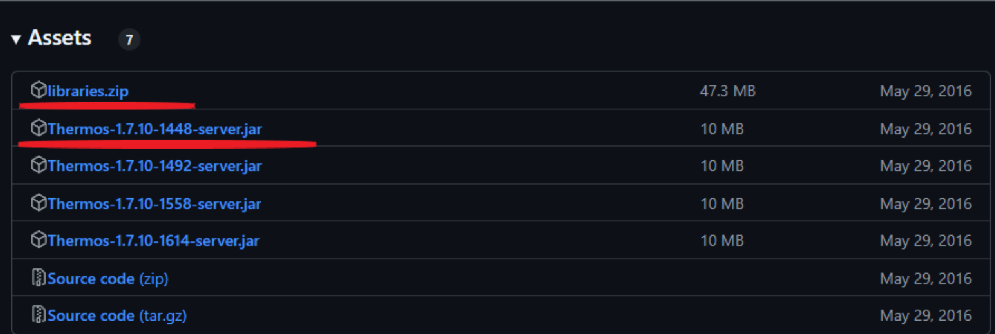
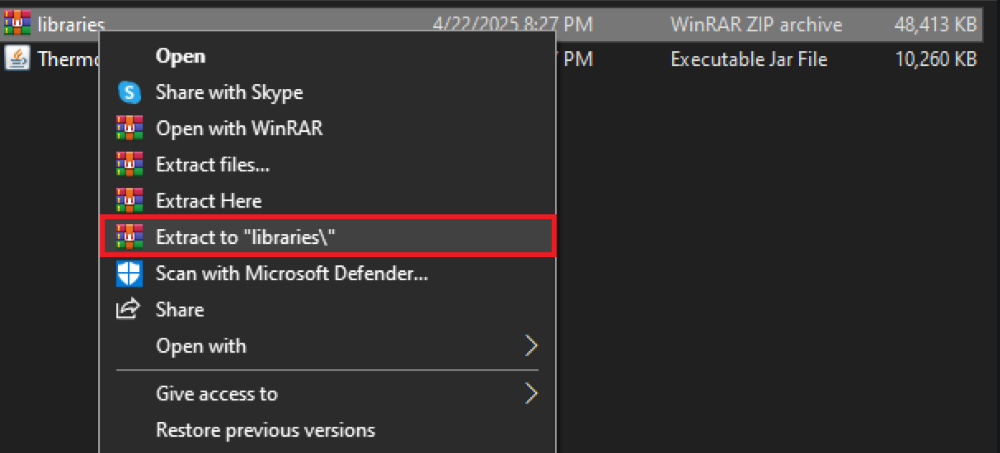
- Haz clic con el botón derecho en el archivo ZIP "libraries" y selecciona "Extraer aquí".
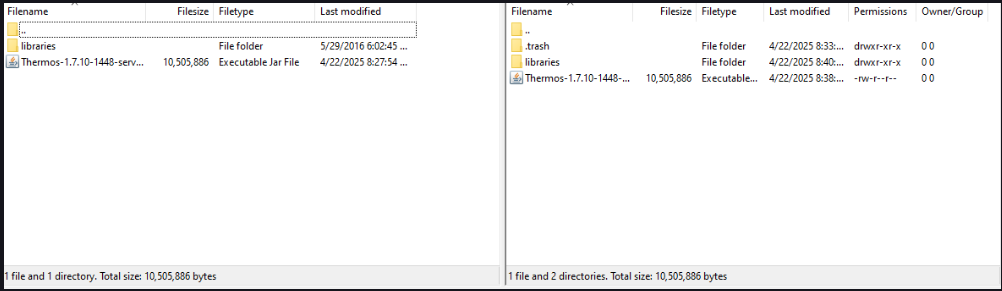
- Una vez extraído, puedes eliminar el archivo ZIP y conservar la carpeta "libraries".
- Abre FileZilla.
- Transfiere la carpeta "libraries" y el archivo .jar "Thermos-1.7.10".
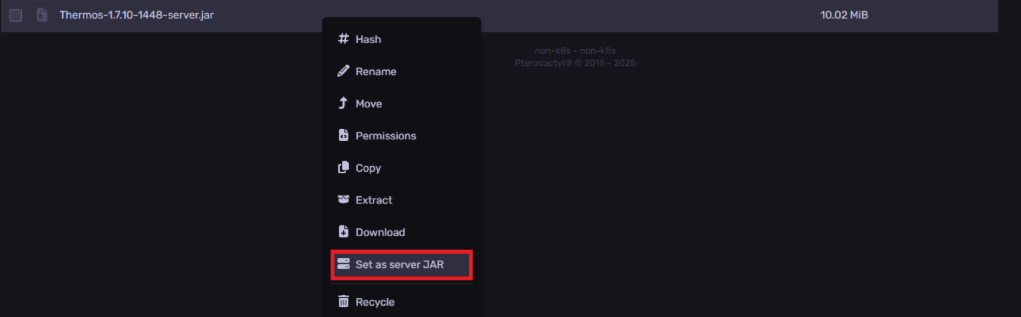
- Una vez realizada la transferencia, en la pestaña "Files" (Archivos), asegúrate de hacer clic con el botón derecho en el archivo .jar "Thermos-1.7.10" y seleccionar "Set as server JAR" (Establecer como JAR del servidor).
Inicia tu servidor; ahora ya puedes añadir mods y plugins para gestionar los permisos en tu servidor de Minecraft.
Servidores Forge versiones 1.10.2 - 1.12.2
Al utilizar un servidor SpongeForge, necesitarás emplear un plugin de permisos, como LuckPerms, que permite personalizar los rangos de los jugadores, los comandos y los permisos mediante archivos de configuración o comandos dentro del juego.
Cambiar los permisos de los jugadores en Minecraft Bedrock
En Minecraft Bedrock Edition, la gestión de los permisos de los jugadores suele implicar otorgarles el estatus de operador (*op*), lo que les da acceso a comandos de administración. Esto ayuda a garantizar que los jugadores tengan el nivel de control adecuado sobre el servidor, ya sea para el juego habitual o para tareas administrativas.
PocketMine
- Instalar PurePerms
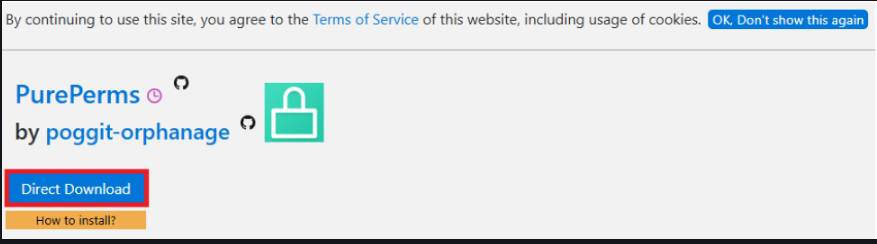
- Arrastra y suelta o sube el plugin instalado a la carpeta "plugins".

Nukkit
- Instala LuckPerms
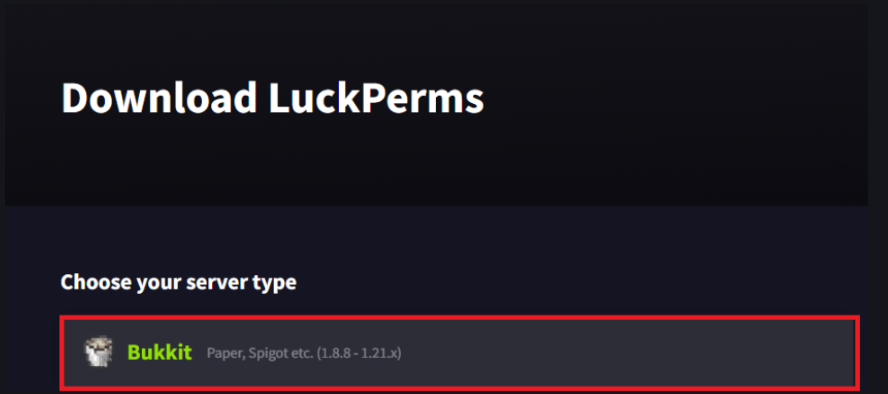
- Una vez instalado, arrastra y suelta o sube el plugin instalado a la carpeta "plugins".

¿Todavía tienes dudas sobre cómo cambiar los permisos de los jugadores en tu servidor de Minecraft?
Si necesita más ayuda, puede abrir un ticket aquí.
Actualizado el: 04/11/2026
¡Gracias!